Leter du etter detaljer om allerede arkiverte reparasjoner? Alle reparasjonsregistre er tilgjengelige under Oversikt → Reparasjoner-siden.
Trinn 1: Åpne Reparasjonsoversikten
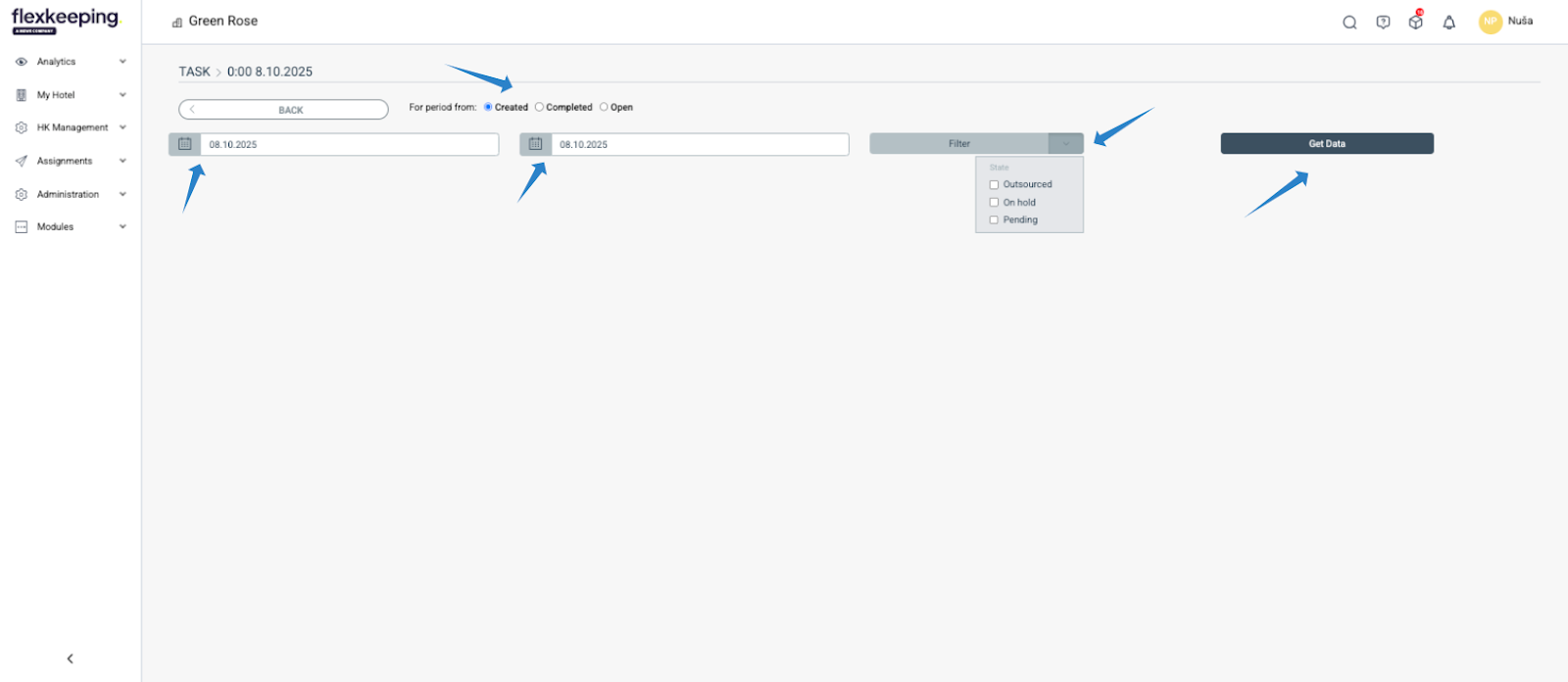
Gå til: Reparasjonsoversikt. Et dashbord vil vises, som lar deg velge datoer og filtrere hvilke oppdrag du ønsker å se:
- Opprettet på valgte datoer – Reparasjoner opprettet innenfor det valgte datointervallet.
- Fullført på valgte datoer – Reparasjoner fullført innenfor det valgte datointervallet.
- Åpen eller på vent – Reparasjoner som var i “Åpen” eller “På vent”-status mellom de valgte datoene.
Trinn 2: Velg oppdragsstatus
Du kan ytterligere filtrere oversikten etter status:
- På vent
- På hold
- Outsourcet
Trinn 3: Bruk filtre og hent data
Trykk på “Hent data”-knappen øverst til høyre. Oversikten over alle valgte data vil vises. Ikke bekymre deg hvis det virker overveldende – du kan alltid justere filtrene for å finne nøyaktig det du trenger.
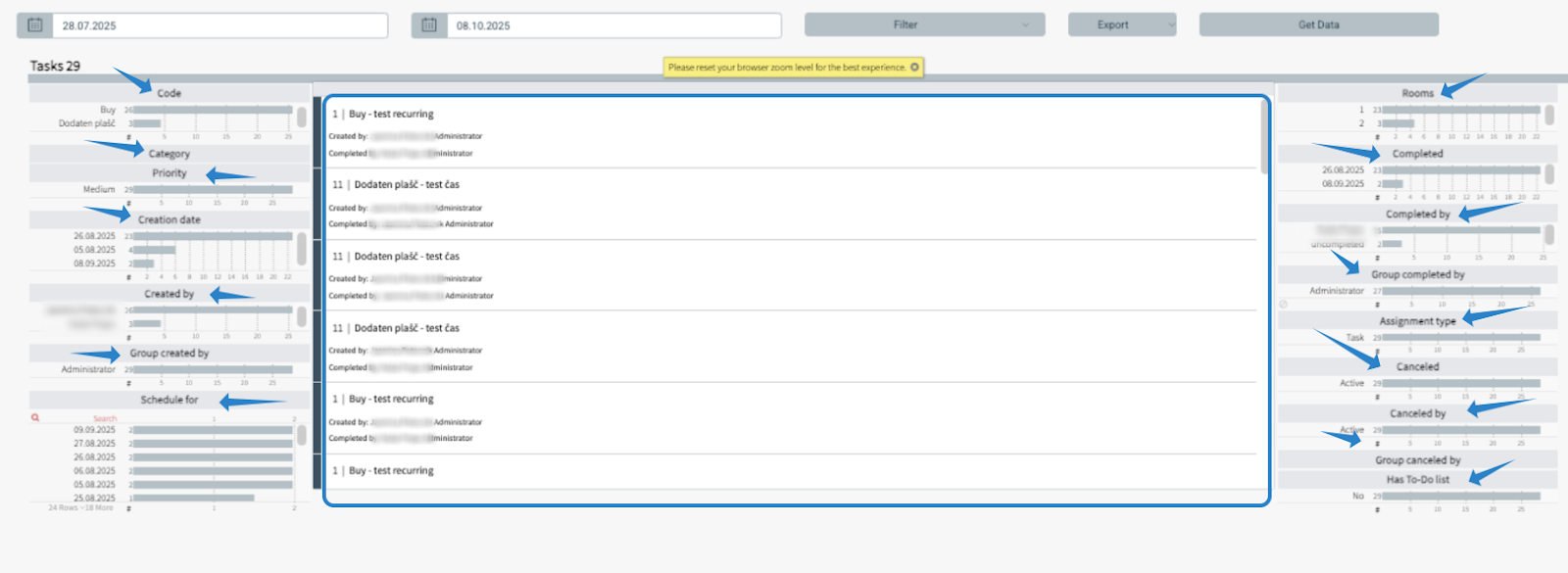
Tilgjengelige filtre for reparasjoner:
- Rom
- Fullført på (dato)
- Fullført av (bruker)
- Fullført av (brukergruppe)
- Oppdragstype
- Kansellert (kansellert på dato eller aktiv)
- Gruppe kansellert av
- Har gjøremålsliste eller ikke
- Oppdragskode
- Oppdragskategori
- Prioritet
- Opprettelsesdato
- Opprettet av brukergruppe
- Opprettet av bruker
- Planlagt for dato
Trinn 4: Eksportere rapporten
Når du har filtrert dataene, kan du eksportere dem i PDF- eller XLS-format. Klikk på Eksporter-knappen øverst til høyre og velg ønsket format.
Merk: Eksporterte rapporter inkluderer kommentarer, bilder og alle andre detaljer som er lagt til oppdragene.
Var denne artikkelen nyttig?
Så bra!
Takk for din tilbakemelding
Beklager at vi ikke kunne være mer til hjelp
Takk for din tilbakemelding
Tilbakemeldingen er sendt inn
Vi setter pris på tilbakemeldingen din og vil prøve å rette på artikkelen